वॉल्यूम समायोजित करें
iOS 27 से iPhone पर अलार्म का अपना अलग वॉल्यूम होता है, जो रिंगटोन से अलग है। Alarmify इसे आपके लिए नहीं बदल सकता, इसलिए इसे एक बार सेटिंग में सेट करें:
अलार्म वॉल्यूम सेट करें (iOS 27)
1. सेटिंग खोलें
2. ध्वनि और हैप्टिक पर टैप करें
3. रिंगटोन में वॉल्यूम बढ़ाएँ
4. अलार्म और टाइमर में “रिंगटोन वॉल्यूम के समान” बंद करें और वॉल्यूम बढ़ाएँ
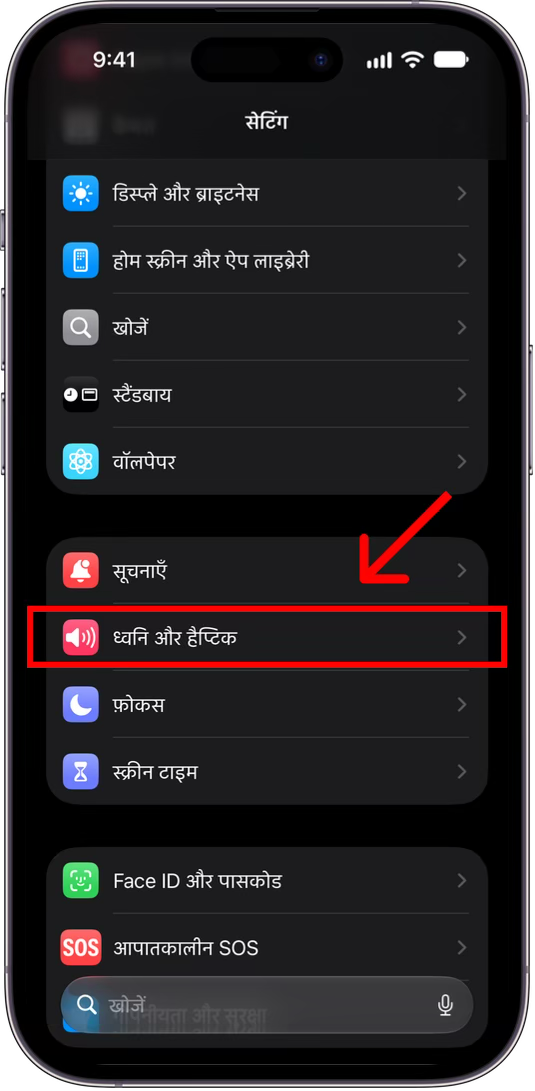
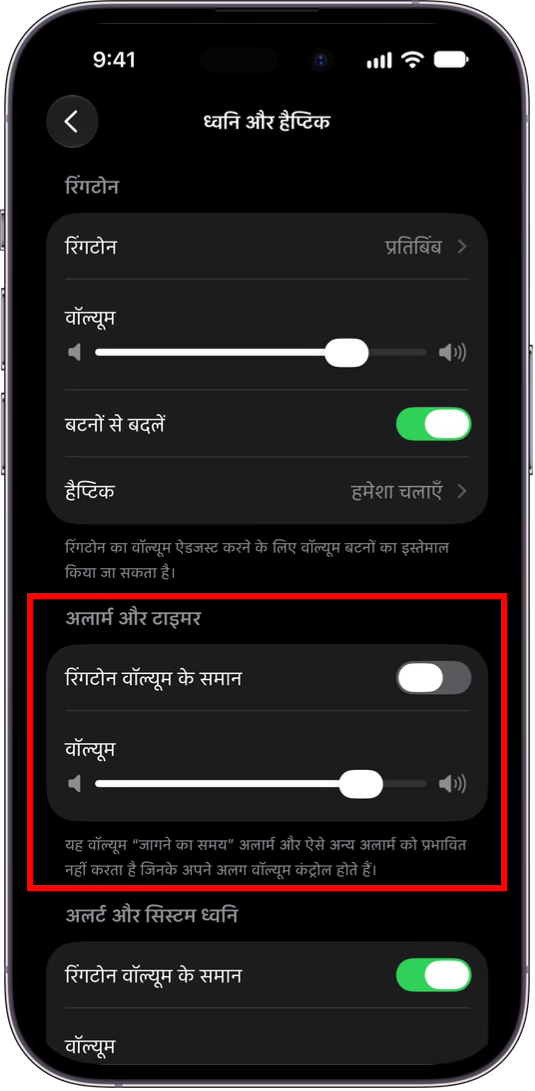
जब तक रिंगटोन वॉल्यूम के समान चालू है, आपके अलार्म रिंगटोन के वॉल्यूम पर बजते हैं। इसे बंद करने पर वे अपना अलग वॉल्यूम रखते हैं, भले ही आप रिंगटोन धीमी कर दें।
अगर Alarmify में धीमी बढ़ती आवाज़ चालू है, तो अलार्म धीमी आवाज़ से शुरू होकर इस वॉल्यूम तक बढ़ता है।
इसे इतना तेज़ रखें कि आप जाग जाएँ। यह सिर्फ़ एक बार करना होता है।
iOS 26 और पुराने वर्ज़न में अलार्म और टाइमर सेक्शन नहीं होता: उसी स्क्रीन पर रिंगटोन और अलर्ट के नीचे का स्लाइडर खिसकाएँ।
दूसरा विकल्प: साइड बटन से वॉल्यूम बदलें
अगर आप साइड बटन इस्तेमाल करना चाहते हैं, तो रिंगटोन वॉल्यूम के समान चालू रहने दें और सेटिंग > ध्वनि और हैप्टिक में बटनों से बदलें चालू करें। तब आपके अलार्म रिंगटोन के वॉल्यूम के साथ चलेंगे। (iOS 26 और पुराने वर्ज़न में बस बटनों से बदलें चालू करें।)
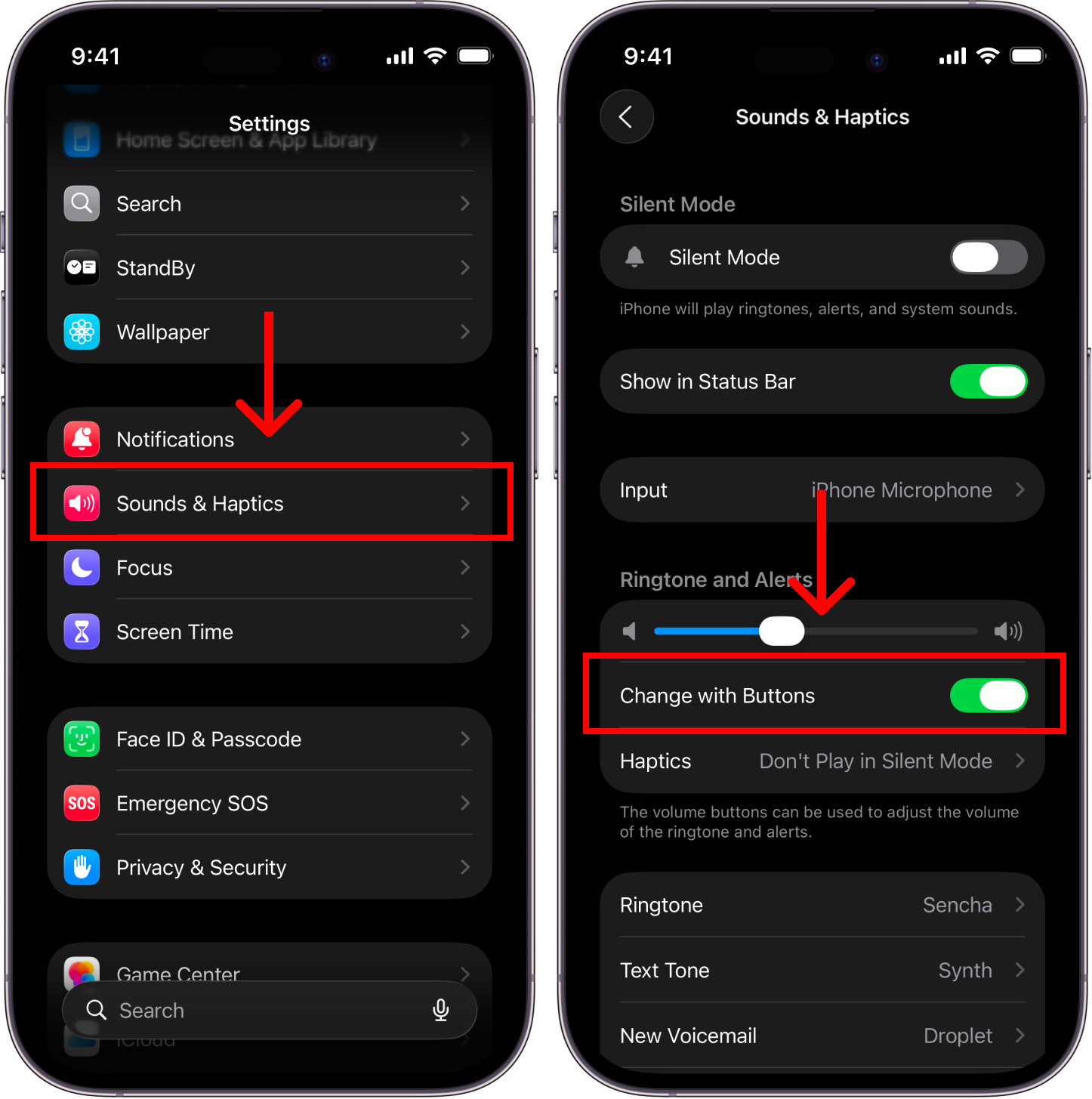
फिर, साइड बटन से अलार्म वॉल्यूम बदलें।
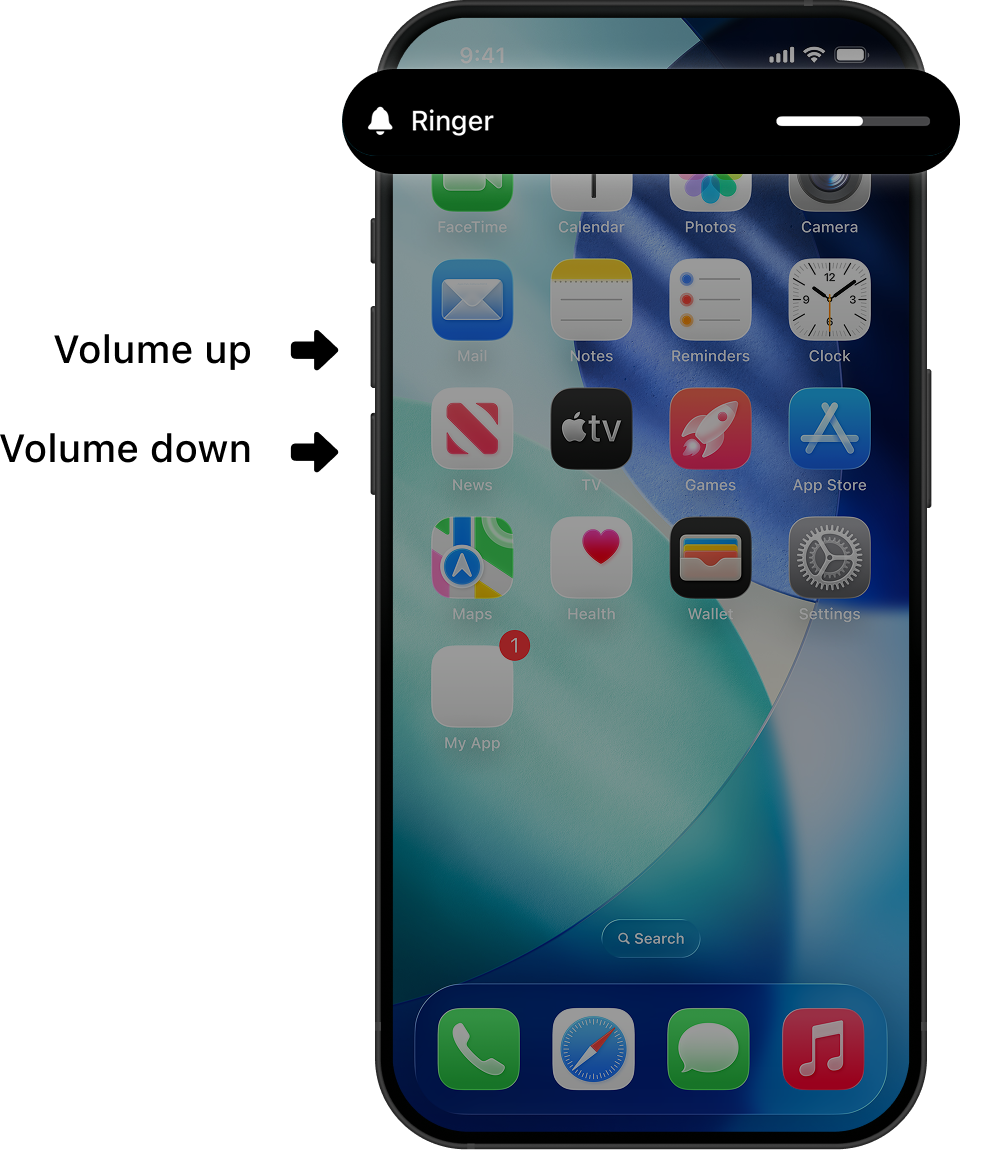
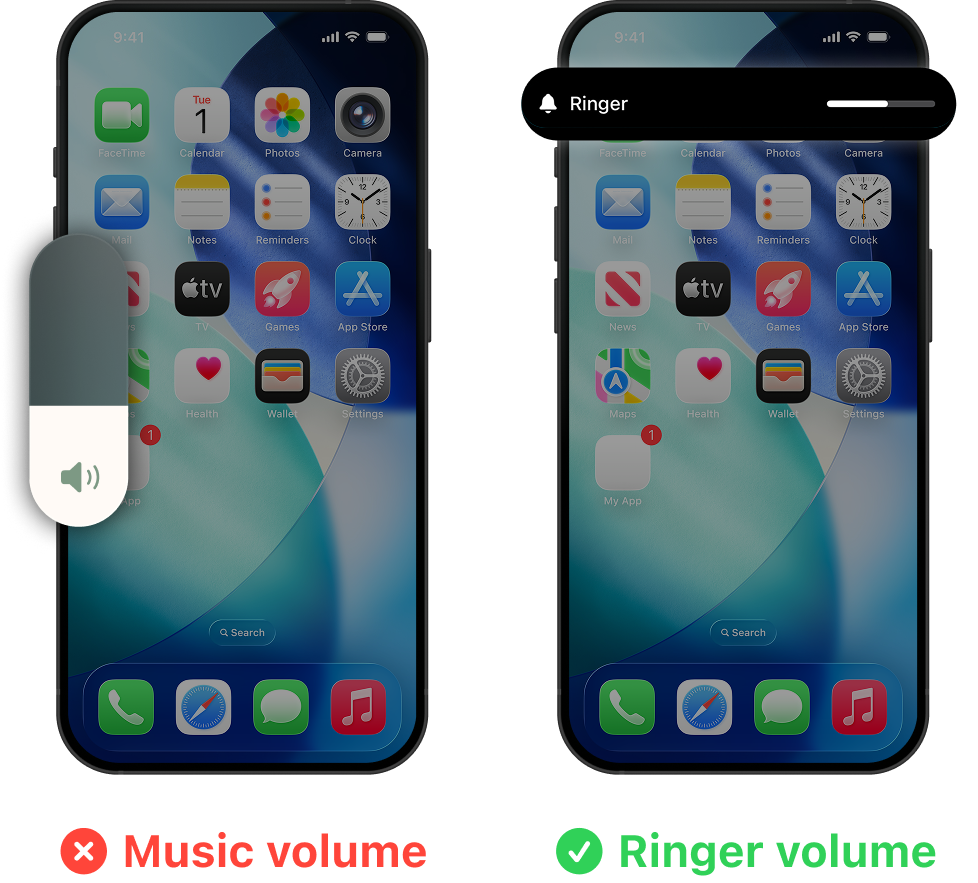
साइड वॉल्यूम बटन इस्तेमाल करते समय, यदि आपको केवल म्यूज़िक स्लाइडर दिखे (बाईं छवि), तो आप म्यूज़िक वॉल्यूम बदल रहे हैं, अलार्म की नहीं। सुनिश्चित करें कि स्क्रीन पर लेबल Ringer लिखा हो।